| Главная » FAQ | [ Добавить вопрос ] |
Приветствуем вас в разделе  "Помощь по продуктам"!
"Помощь по продуктам"!Здесь вы сможете найти ответ на интересующий вас вопрос.
Для этого выберите продукт ниже:
| Xplorer 5 [12] | INVERSION OS NEW [4] |
| OrangeOffice | Презентации [4] | OrangeOffice | Таблицы [4] |
| OrangeOffice | Быстрые заметки [0] | OrangeOffice | Текстовый редактор [0] |
| Социальные аккаунты [5] | readScreen [10] |
| Xplorer 6 [13] |
Не нашли ответ? Напишите нам прямо сейчас!
 Связь с Gobierno
7.Закладки
18.Facebook
19.Вконтакте
20.Яндекс
21.Google +
22.Twitter
24.Меню ПУСК
29.Скрыть окно
31.Прозрачность
35.Режим "Игра"
37.Аккаунт LIVE
42.Меню
46.Закладки
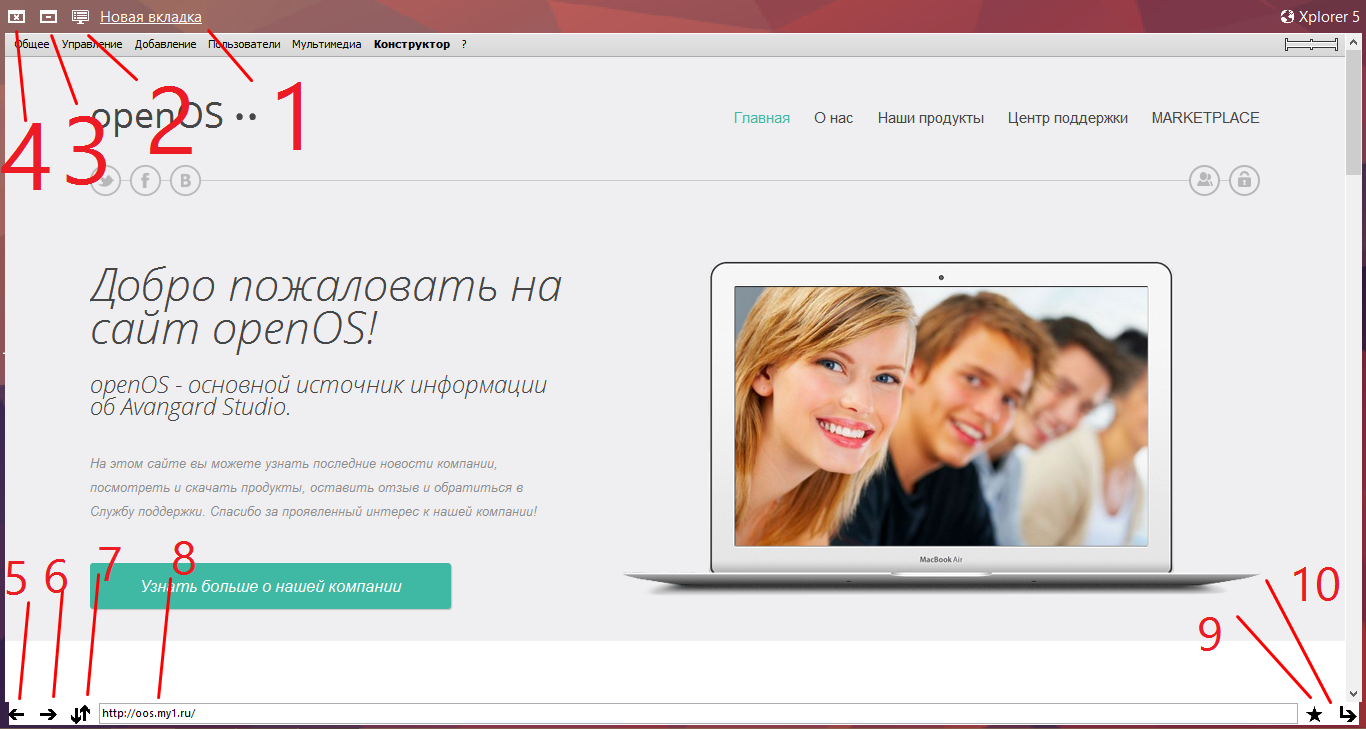 1 - Создать новую вкладку 2 - Открыть меню 3 - Свернуть браузер 4 - Закрыть браузер 5 - Кнопка "Назад" 6 - Кнопка "Вперед" 7 - Кнопка "Обновить страницу" 8 - Адресная строка 9 - Кнопка "Добавить в закладки" 10 - Кнопка "Перейти по ссылке" |
|
Чтобы открыть меню нажмите кнопку
 в верхнем левом углу. в верхнем левом углу.Возможности меню: 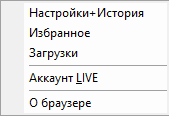 Меню открывает доступ к настройкам, закладкам, истории, загрузкам, аккаунтам LIVE и информации. |
|
Стартовая страница - это страница, которая будет приветствовать вас при входе в браузер. (Не путать с Домашней Страницей!) Чтобы изменить Стартовую страницу нажмите кнопку Меню в левом верхнем углу. В появившемся меню выберите пункт "Настройки+История" . . Введите ссылку на новую Стартовую страницу в текстовом поле и нажмите кнопку  . . Дополнительные функции Стартовой страницы: • Чтобы восстановить ссылку по умолчанию, нажмите на кнопку [По умолчанию]. • Чтобы установить текущую ссылку, которая активна в браузере, нажмите кнопку [Текущая]. |
|
К сожалению, мы не можем узнать данные о вашем размере экрана. Поэтому даём вам возможность изменения размеров окна браузера. Это одноразовая процедура. Введите размеры только один раз и браузер их запомнит. При установке размеров учтите, что браузер не должен заходить за панель задач Windows.
Стандартные размеры: 1000Х512. Чтобы изменить их нажмите кнопку Меню .Выберите пункт "Настройки+История". Введите размеры экрана (первая строка - ширина, вторая - высота).  Нажмите кнопку , чтобы применить изменения. |
|
Браузер записывает все ваши шаги в Интернете. Все ссылки всегда под рукой! Чтобы посмотреть историю нажмите Меню
.Выберите "Настройки+История". История отражается в порядке убывания в списке внизу. 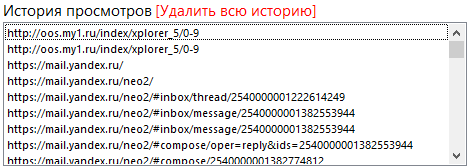 Возможности Истории: • Удаление. Чтобы удалить всю историю нажмите кнопку [Удалить всю историю]. • Переход по ссылке. Нажмите по любой ссылке 2ЛКМ и выберите пункт "Перейти по ссылке" 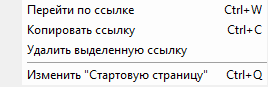 . .• Копирование ссылки. Нажмите по любой ссылке 2ЛКМ и выберите пункт "Копировать ссылку"  . .• Установка ссылки как "Стартовую страницу". Нажмите по любой ссылке 2ЛКМ и выберите пункт "Изменить "Стартовую страницу" .• Удаление определенной ссылки. Нажмите по любой ссылке 2ЛКМ и выберите пункт "Удалить выделенную ссылку" . |
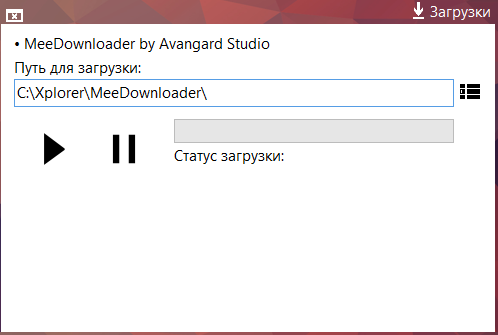 Чтобы вызвать загрузчик нажмите кнопку Меню .Выберите пункт "Загрузки". Функции загрузчика: • Нажмите кнопку  , чтобы изменить путь для сохранения файлов. , чтобы изменить путь для сохранения файлов.• Чтобы остановить скачивание нажмите кнопку  . .• Чтобы продолжить - нажмите  . . |
|
Закладки - это список ваших избранных сайтов.
Чтобы посмотреть ваши закладки нажмите кнопку Меню и выберите пункт Избранное .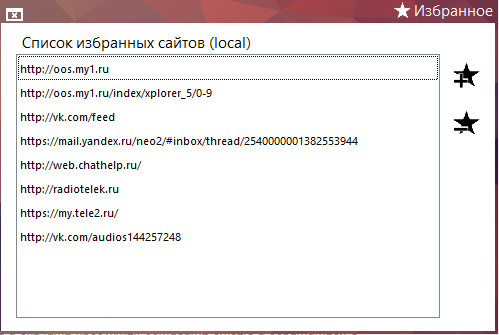 Здесь отображаются все ваши избранные сайты. Возможности "Избранного": • Самостоятельное добавление ссылки. Чтобы добавить новую ссылку в список нажмите кнопку  . . Введите ссылку в окне 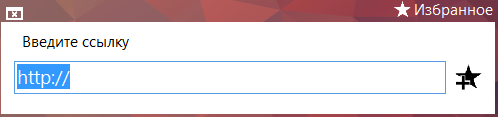 и нажмите еще раз кнопку  . .• Добавление через режим "Сёрфинга". Чтобы добавить страницу в избранное в этом режиме, нажмите кнопку Звездочки на нижней панели  . .• Удаление ссылки. Чтобы удалить ссылку из списка выберите ссылку и нажмите кнопку  . . |
|
Чтобы создать презентацию нажмите зеленую кнопку
 и выберите макет. и выберите макет. |
|
Это функция OrangeOffice | Презентации, с помощью который программа находит последнюю презентацию, которую вы создали/изменили с сохранением. Чтобы найти последнюю презентацию нажмите розовую кнопку
 . . |
|
Презентации формата .oop можно открыть только в OrangeOffice или в "Офисе партнеров", которые принимают формат .oop.
|
|
Чтобы изменить окно редактора нажмите кнопку
 в правом верхнем углу. И введите размеры нужного окна. в правом верхнем углу. И введите размеры нужного окна. |
|
Чтобы создать таблицу нажмите зеленую кнопку
 . . |
|
Таблицы формата .oox можно открыть только в OrangeOffice или в "Офисе партнеров", которые принимают формат .oox.
|
|
Чтобы изменить окно редактора нажмите кнопку
в правом верхнем углу. И введите размеры нужного окна. |
|
Для этого нажмите кнопку
в правом верхнем углу. Введите кол-во строк и колонок. |
|
Режим "Невидимка" - режим браузера, который не будет записывать вашу историю посещений и не будет сохранять кэш.
Чтобы включить данный режим нажмите кнопку  в верхней части браузера и выберите пункт "Невидимка" в верхней части браузера и выберите пункт "Невидимка" 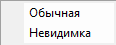 . .Браузер откроется на главной странице режима. 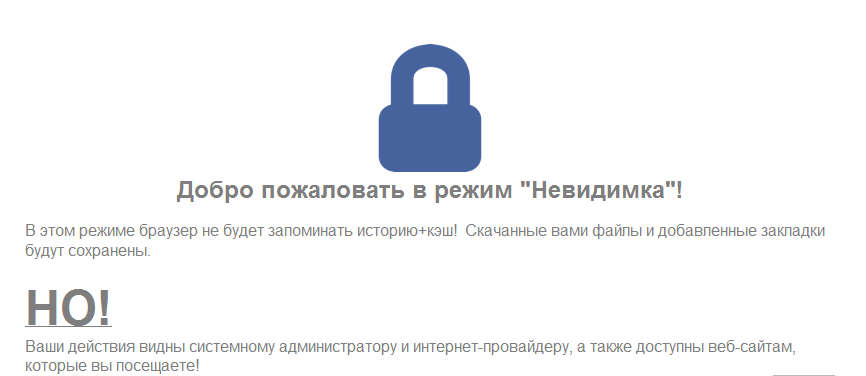 Чтобы выйти из этого режима нажмите соответствующую кнопку на верней панели браузера  . . |
|
Многозадачность или многовкладочность.
Чтобы создать еще одну вкладку нажмите кнопку и выберите "Обычная" . |
|
1) Нажмите на логотип Facebook на панели соц.аккаунтов (
 ). ).2)  нажмите кнопку "ОК". нажмите кнопку "ОК".3) Авторизация закончена! Нажмите  на верней панели и введите имя (ник). на верней панели и введите имя (ник).Деятельность компании "Meta Platforms Inc." признана экстремистской и запрещена на территории РФ. |
|
1) Нажмите на логотип Вконтакте на панели соц.аккаунтов (
).2) 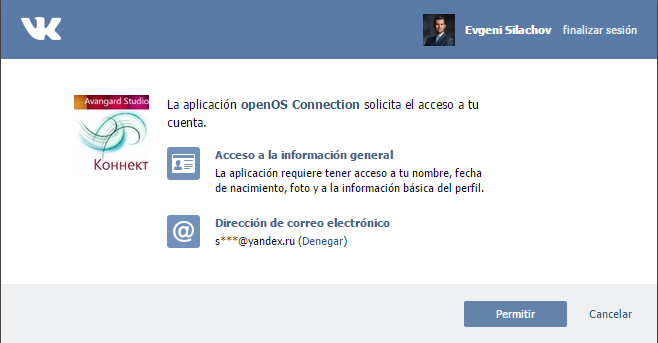 нажмите кнопку "Разрешить" (на рисунке Permitir). нажмите кнопку "Разрешить" (на рисунке Permitir).3) Авторизация закончена! Нажмите  на верней панели и введите имя (ник). на верней панели и введите имя (ник). |
|
1) Нажмите на логотип Яндекса на панели соц.аккаунтов (
).2) 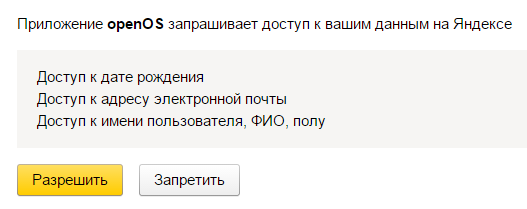 нажмите кнопку "Разрешить". нажмите кнопку "Разрешить".3) Авторизация закончена! Нажмите на верней панели и введите имя (ник). |
|
1) Нажмите на логотип Google + на панели соц.аккаунтов (
).2) 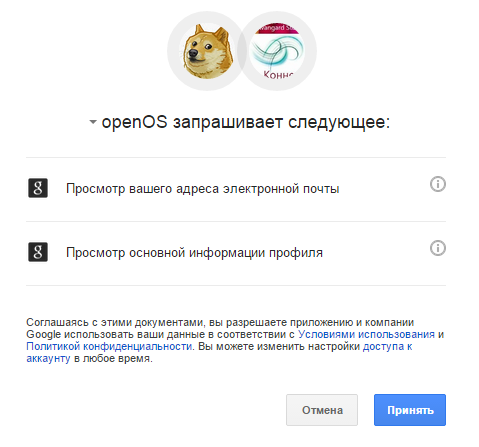 нажмите кнопку "Принять". нажмите кнопку "Принять".3) Авторизация закончена! Нажмите на верней панели и введите имя (ник). |
|
1) Нажмите на логотип Twitter на панели соц.аккаунтов (
).2) 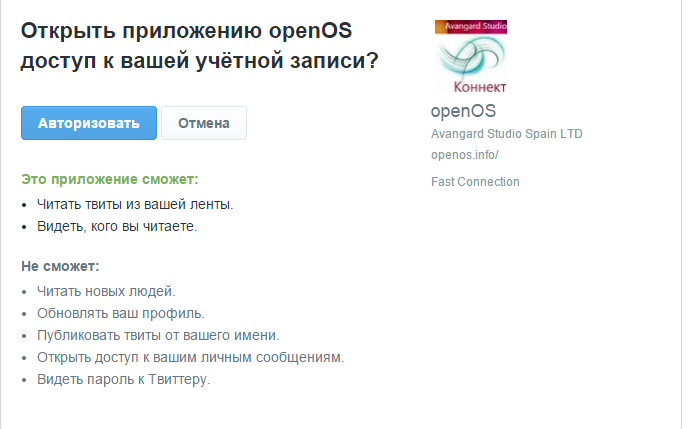 нажмите кнопку "Авторизовать". нажмите кнопку "Авторизовать".3) Авторизация закончена! Нажмите на верней панели и введите имя (ник). |
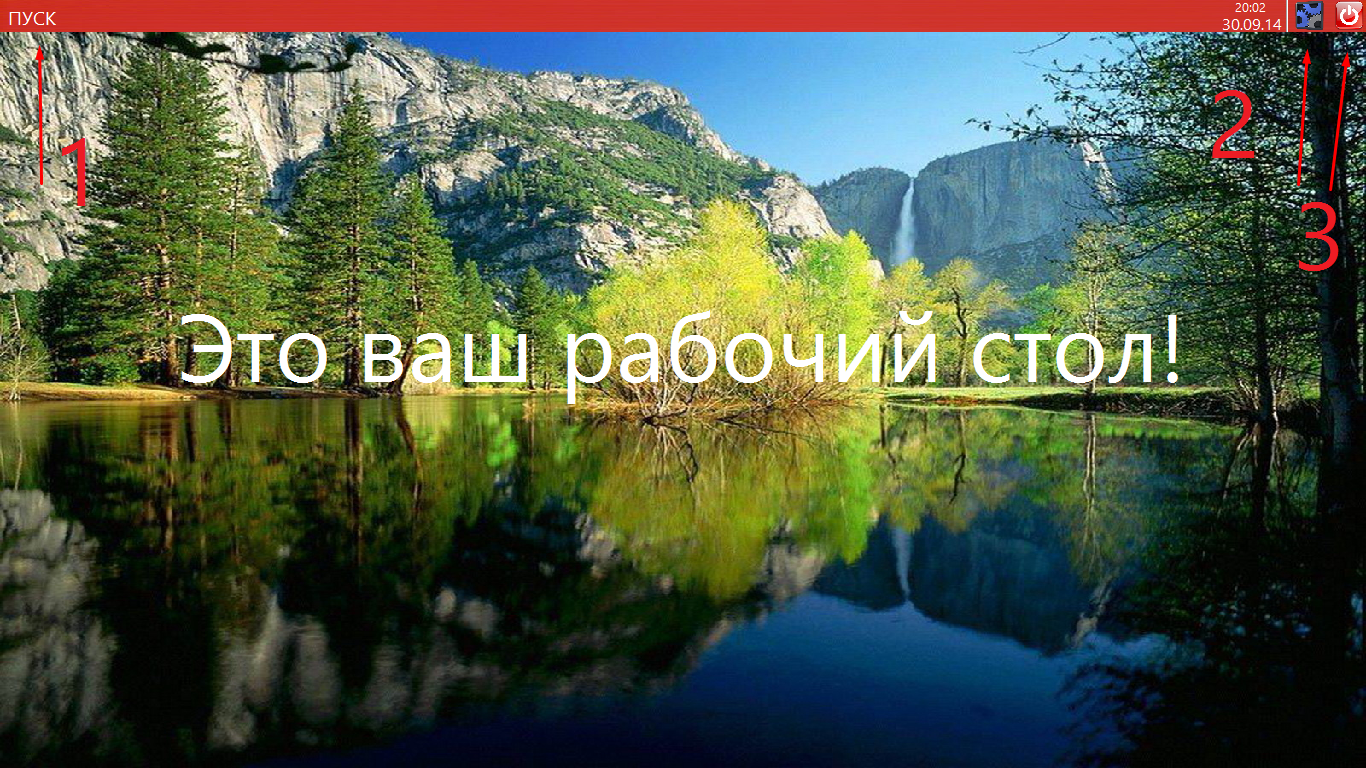 1 - Открыть ПУСК 2 - Настройки 3 - Выход |
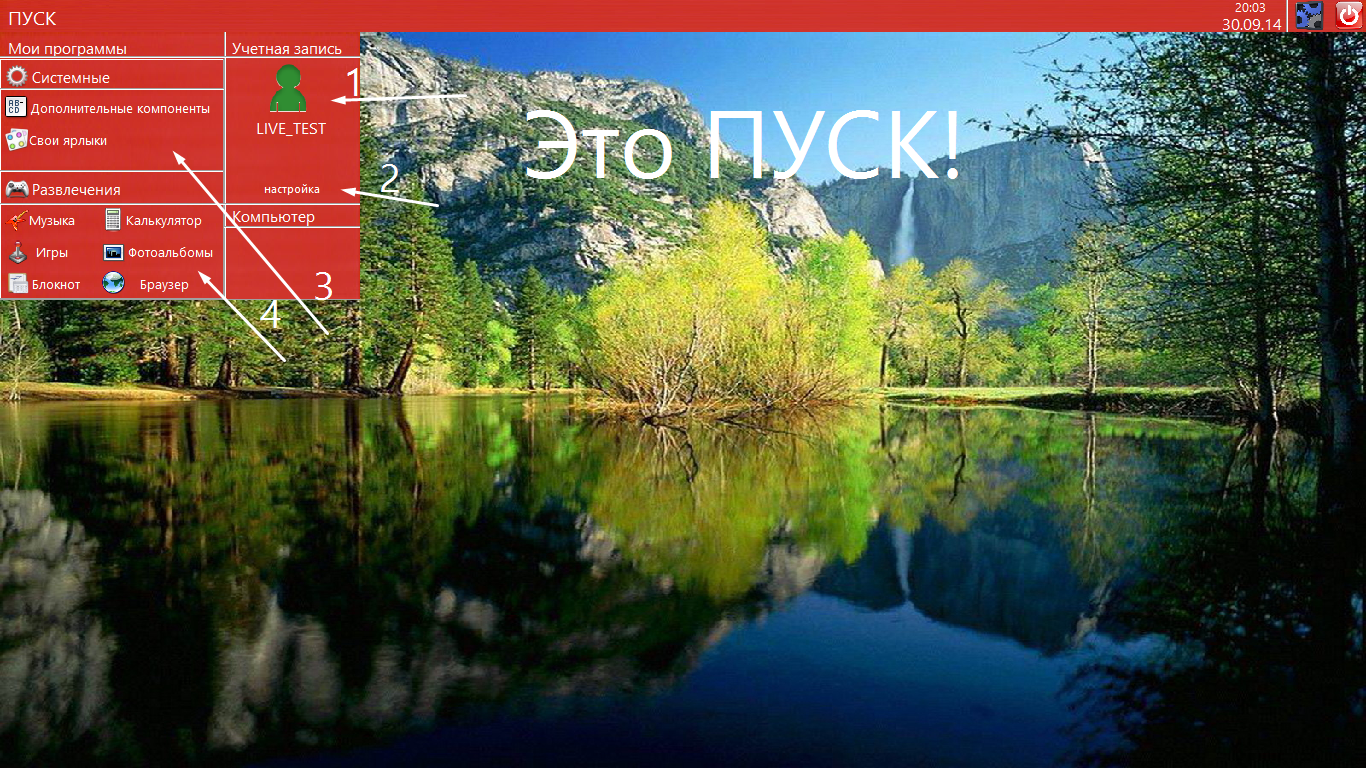 1 - Ваш профиль в системе LIVE 2 - Настройки LIVE 3 - Системные программы и специальные возможности 4 - Прочие программы |
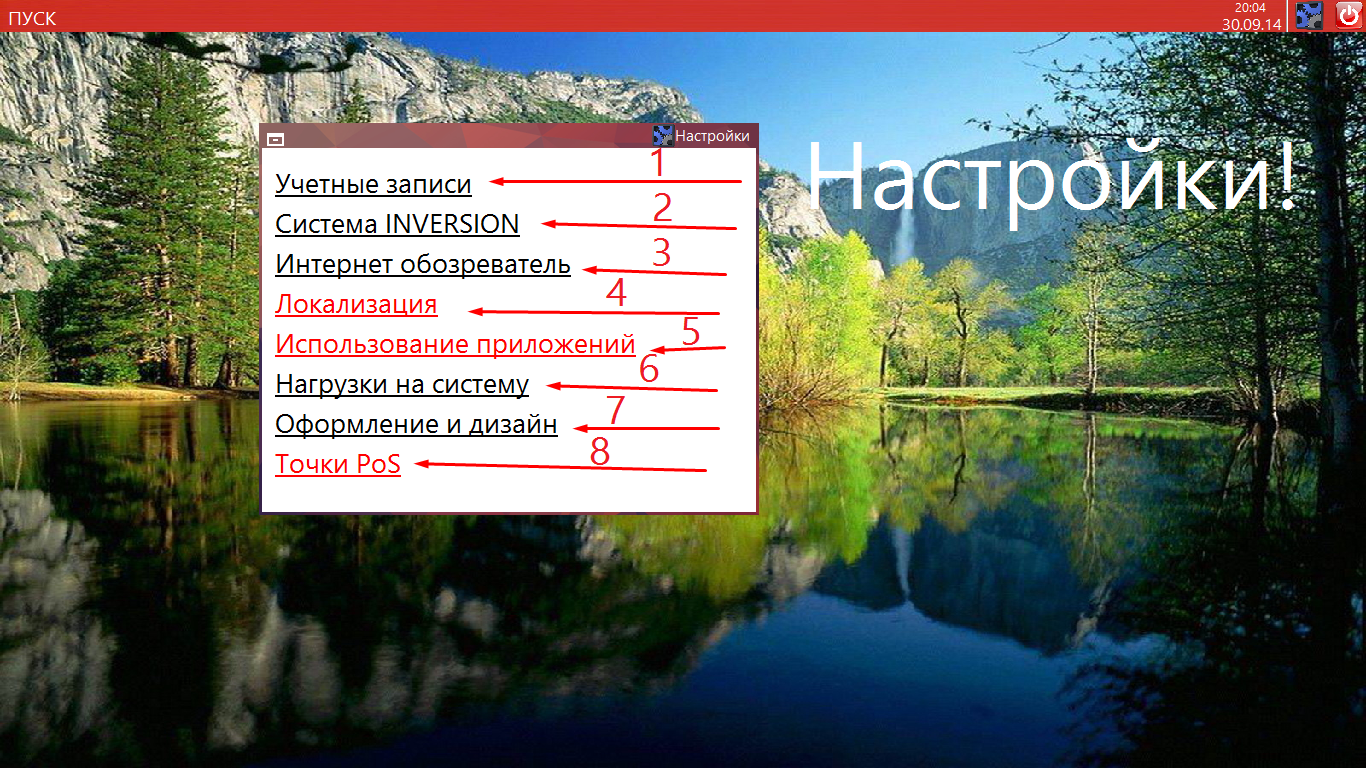 1 - Учетные записи системы LIVE 2 - Информация о текущей версии системы 3 - Настройки стандартного браузера 4 - Смена языка (RUS, EST) 5 - Опция для разработчиков приложений и игр 6 - Счётчики активной нагрузки 7 - Персонализация системы 8 - Точки восстановления системы (backup) |
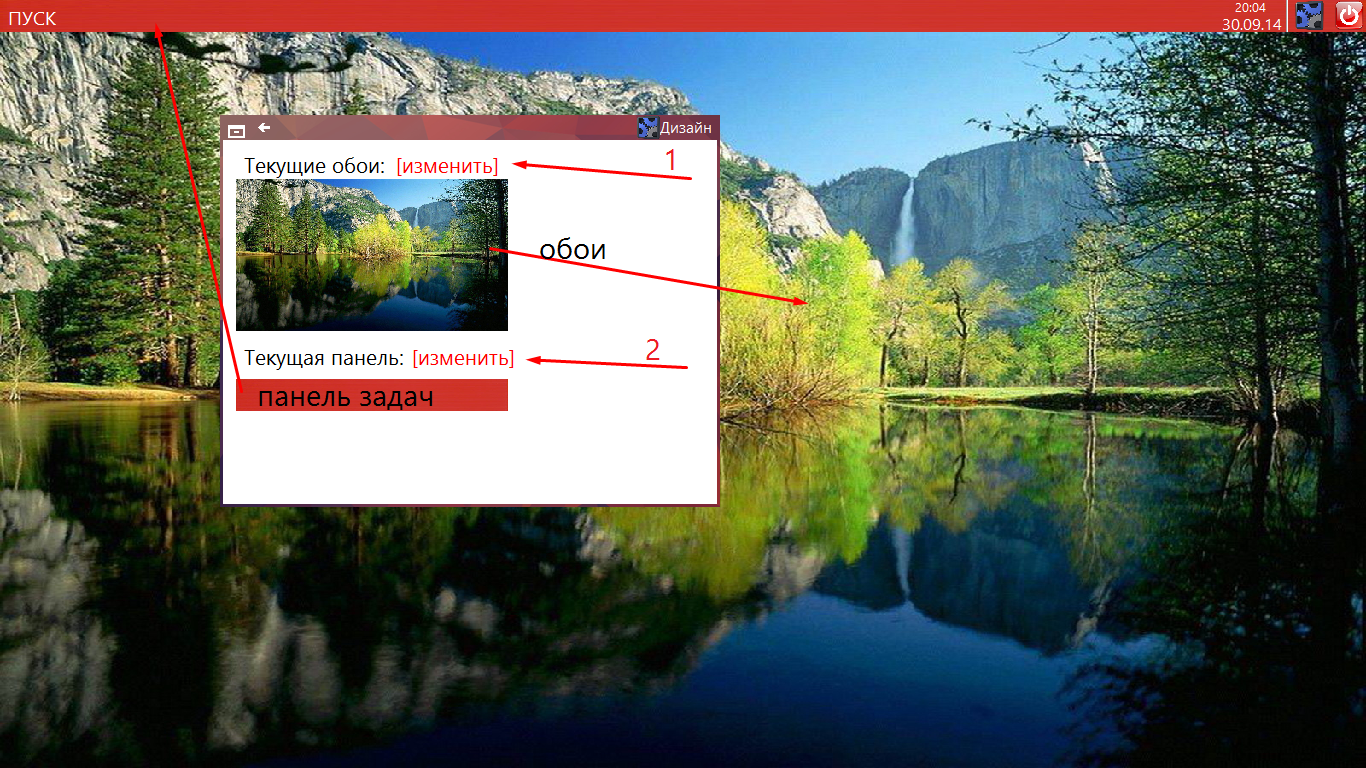 1 - Изменение фона рабочего стола 2 - Изменение фона панели задач и меню ПУСК |
|
Чтобы сделать захват экрана, нажмите кнопку
 на меньшей плитке. на меньшей плитке. |
|
Чтобы свернуть программу в трэй, нажмите кнопку  . . |
|
Чтобы убрать большую плитку, нажмите кнопку  . . |
|
Чтобы вернуть окно настроек, нажмите кнопку
 на меньшей плитке. на меньшей плитке. |
|
Чтобы сделать окно прозрачным, нажмите кнопку
 на меньшей плитке. на меньшей плитке.Внимание! Прозрачность распространяется только на меньшее окно! Чтобы выключить прозрачность, нажмите кнопку  . . |
|
По умолчанию стоит имя "Touchscreen", но вы можете изменить его на любое другое. К названию скриншота добавится многозначное число. Чтобы изменить название, введите его в поле "Название" в окно настроек ( 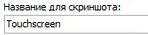 ). ). |
|
Чтобы закрыть программу через маленькую плитку, нажмите кнопку  . . |
|
Вам не нравится стандартный фон программы? Ничего! Вы можете изменить его самостоятельно с помощью кнопки  . Просто выберите картинку и она будет фоном программы readScreen! . Просто выберите картинку и она будет фоном программы readScreen! |
|
Режим "Игра" - программа будет делать скриншоты через определенный промежуток времени. Внимание! Доступно только при лицензии!  Чтобы активировать данный режим поставьте галочку "Игровой режим", введите в поле значение в секундах (не меньше 10) и нажмите кнопку "Использовать". |
|
Доступен режим "Игра". Позволяет делать снимки экрана через определенный промежуток времени.
Отсутствует watermark "UR version of readScreen" на снимках. |
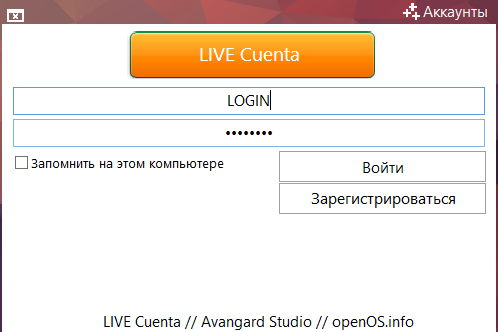 Начиная с версии 5L в Xplorer появились Аккаунты  LIVE. LIVE.Аккаунт нужен для синхронизации данных на разных устройствах (ПК). Чтобы войти в LIVE Аккаунт в браузере Xplorer, нажмите кнопку , выберите пункт "Аккаунт LIVE". В появившемся окне введите LOGIN и пароль. После этого нажмите кнопку "Войти". В случае удачного входа, система уведомит вас.После входа нажмите на надпись "LIVE Cuenta"  . .Появится меню возможностей. 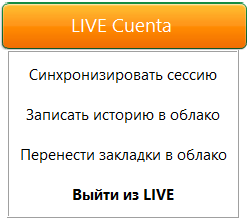 Чтобы свернуть меню нажмите по надписи "LIVE Cuenta" 2 раза. Функции LIVE в браузере: • Синхронизация сессии [Сохраняет все данные (история, закладки, стартовую страницу) в облако]. • Запись истории [Сохраняет историю в облако] • Перенос закладок [Сохраняет закладки в облако] |
|
Чтобы можно было понять загружает ли браузер страницу или просто завис, мы добавили в него Индикатор загрузки.
Он находится в правом верхнем углу (рядом с надписью Xplorer 5). Выглядит индикатор так:  . .Он появится ТОЛЬКО при загрузки страницы: 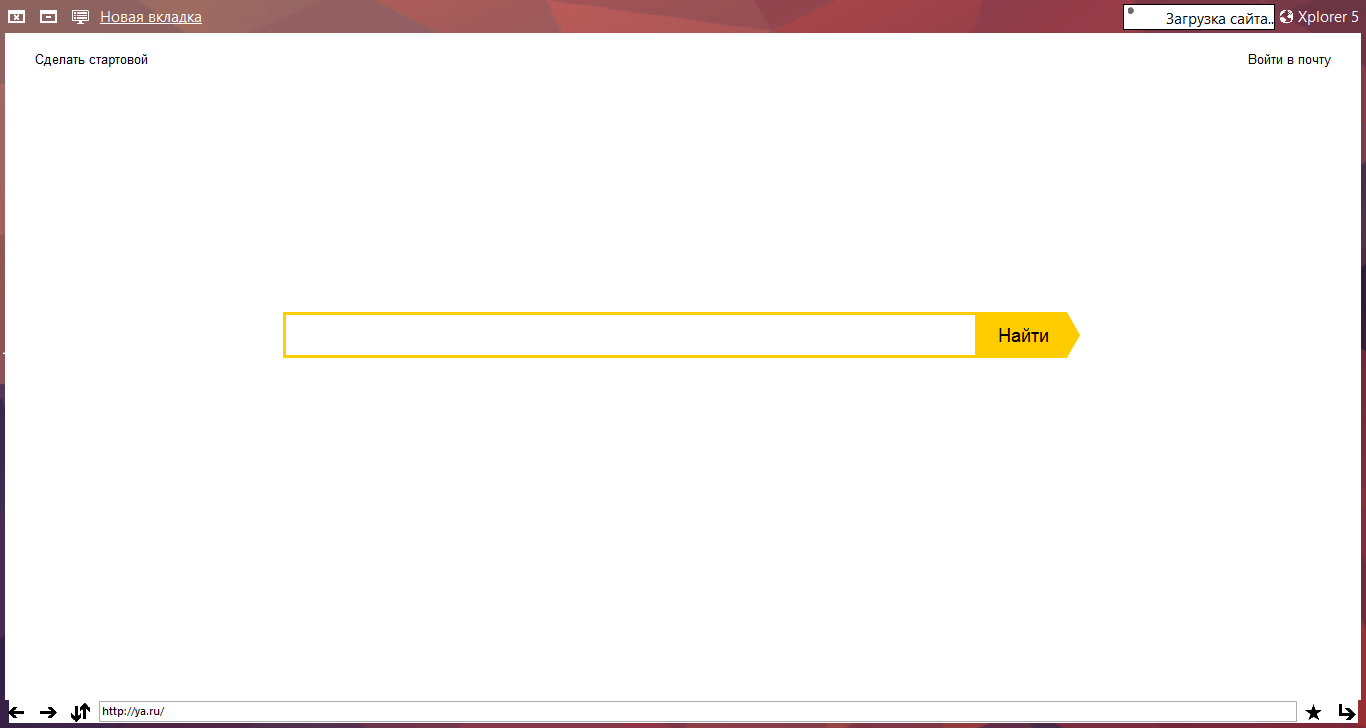 |
|
Чтобы открыть Функции Страницы нажмите ПКМ (правая кнопка мыши) в любом месте страницы.
Появится меню: 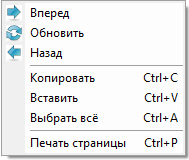 Для удобной навигации мы добавили кнопки "  Вперед", " Вперед", " Назад" и " Назад" и " Обновить". Обновить".Также в меню вы можете "Скопировать", "Вставить" и "Выделить весь текст". Чтобы распечатать страницу, нажмите кнопку "Печать страницы". |
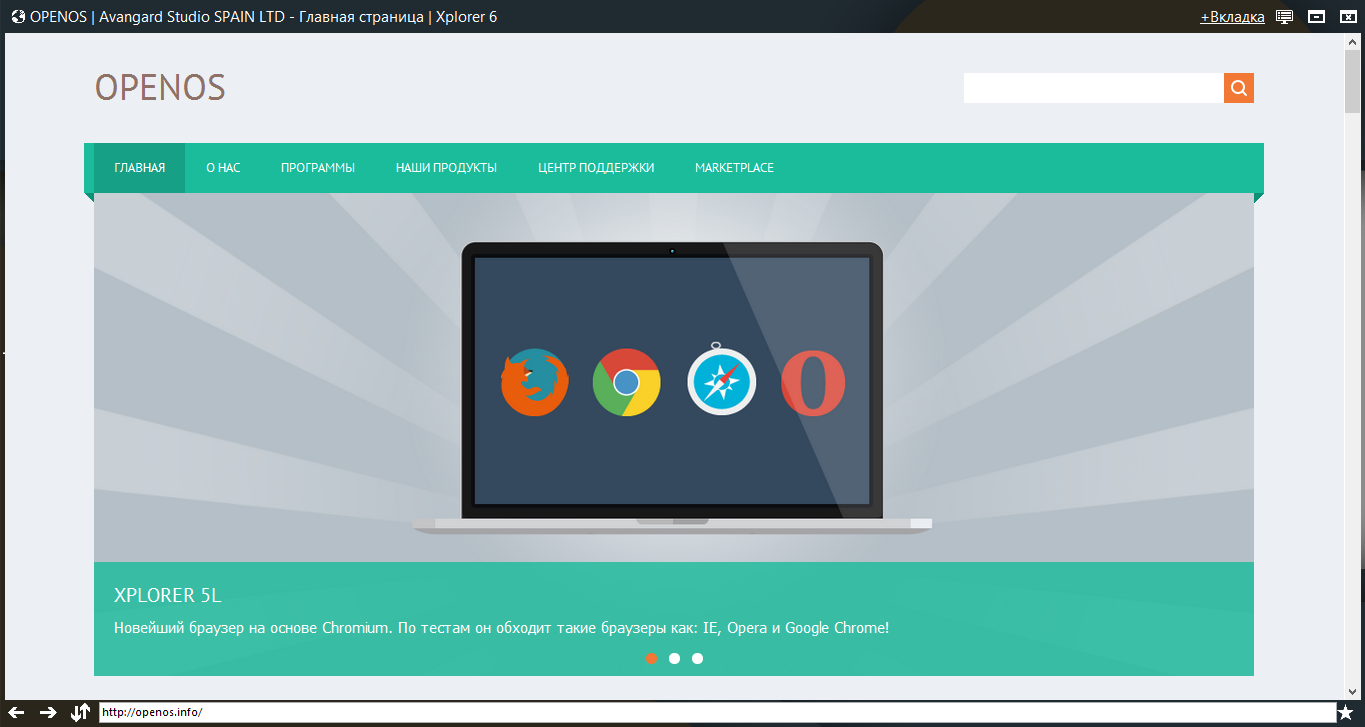 Приветствуем вас в НОВОМ браузере XPLORER 6! Что же поменялось? Много чего! Во-первых, мы послушали вас, поэтому системные кнопки (закрыть, свернуть) теперь находятся в правом верхнем углу. Во-вторых, мы значительно упростили интерфейс браузера, чтобы сократить нагрузку на ЦП. В-третьих, появилась домашняя страница и темы, которые помогут персонализировать браузер. И ЕЩЕ МНОГО ВСЕГО НОВОГО И ИНТЕРЕСНОГО! СКАЧАЙТЕ ПРЯМО СЕЙЧАС! |
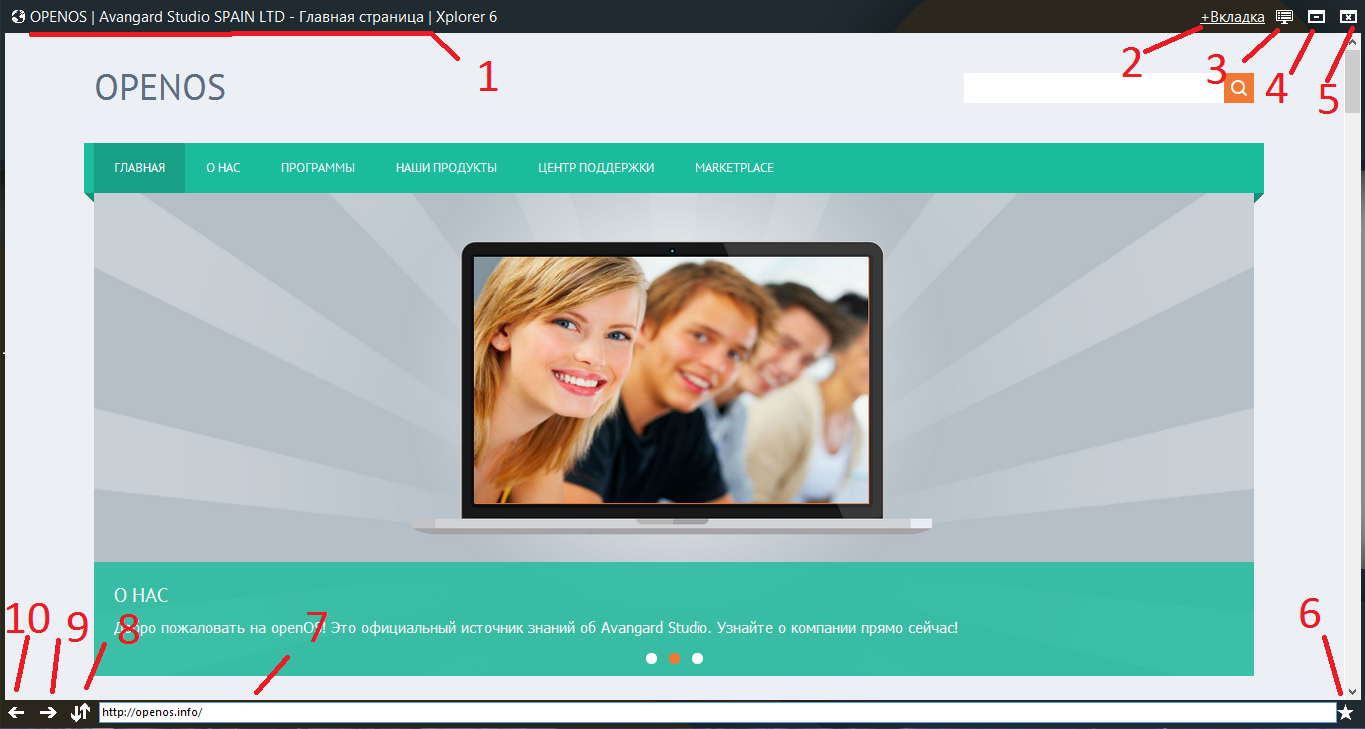 1 - Заголовок страницы 2 - Создание новой вкладки 3 - Меню 4 - Свернуть браузер 5 - Закрыть браузер 6 - Добавить в избранное 7 - Адресная строка 8 - Кнопка "Обновить" 9 - Кнопка "Вперед" 10 - Кнопка "Назад" |
|
Чтобы открыть Меню нажмите кнопку  в правом верхнем углу. в правом верхнем углу.Пункты меню: 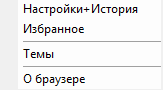 Меню открывает доступ к настройкам, закладкам, истории, темам и информации. |
|
К сожалению, мы не можем узнать данные о вашем размере экрана. Поэтому даём вам возможность изменения размеров окна браузера. Это одноразовая процедура. Введите размеры только один раз и браузер их запомнит. При установке размеров учтите, что браузер не должен заходить за панель задач Windows.
Стандартные размеры: 1000Х512. Чтобы их изменить:
|
|
Стартовая страница - это страница, которая будет приветствовать вас при входе в браузер. В 6 версии мы добавили еще и Домашнюю страницу, на которую вы можете переходить в любое время вашего сёрфинга.
По умолчанию, Домашняя страница отключена. Чтобы ее включить:
|

|
Браузер записывает все ваши шаги в Интернете. Все ссылки всегда под рукой! Чтобы посмотреть историю нажмите Меню
.Выберите "Настройки+История".  История отражается в порядке убывания в списке внизу.  Возможности Истории: • Удаление. Чтобы удалить всю историю нажмите кнопку [Удалить всю историю]. • Переход по ссылке. Нажмите по любой ссылке 2ЛКМ и выберите пункт "Перейти по ссылке"  . .• Копирование ссылки. Нажмите по любой ссылке 2ЛКМ и выберите пункт "Копировать ссылку" .• Установка ссылки как "Стартовую страницу". Нажмите по любой ссылке 2ЛКМ и выберите пункт "Изменить "Стартовую страницу" .• Удаление определенной ссылки. Нажмите по любой ссылке 2ЛКМ и выберите пункт "Удалить выделенную ссылку" . |
|
Закладки - это список ваших избранных сайтов.
Чтобы посмотреть ваши закладки:
 Здесь отображаются все ваши избранные сайты. Возможности "Избранного": • Самостоятельное добавление ссылки. Чтобы добавить новую ссылку в список нажмите кнопку  . . Введите ссылку в окне и нажмите еще раз кнопку .• Добавление через режим "Сёрфинга". Чтобы добавить страницу в избранное в этом режиме, нажмите кнопку Звездочки на нижней панели  . .• Удаление ссылки. Чтобы удалить ссылку из списка выберите ссылку и нажмите кнопку  . . |
|
Режим "Невидимка" - режим браузера, который не будет записывать вашу историю посещений и не будет сохранять кэш.
Чтобы включить данный режим нужно:
Браузер откроется на главной странице режима.  Чтобы выключить этот режим нажмите кнопку "Вернуться". |
|
Многозадачность или многовкладочность.
Чтобы создать еще одну вкладку нажмите кнопку  и выберите "Обычная" и выберите "Обычная"  . Переключение между вкладками осуществляется не очень удобно. Но благодаря тому, что каждая вкладка - это новое окно, сокращается нагрузка на ЦП. Если вы не пользуетесь вкладкой, система считает это окно свернутым приложением. . Переключение между вкладками осуществляется не очень удобно. Но благодаря тому, что каждая вкладка - это новое окно, сокращается нагрузка на ЦП. Если вы не пользуетесь вкладкой, система считает это окно свернутым приложением. |
|
Этот режим знаком еще из 5 версии браузера, но в 6ой версии мы решили его упростить. Это позволяет сокращать нагрузку на ЦП.
Теперь он представляет собой серый текст, находящийся в правом верхнем углу.  Он появится ТОЛЬКО при загрузки страницы! |
|
Чтобы открыть Функции Страницы нажмите ПКМ (правая кнопка мыши) в любом месте страницы.
Появится меню:  Для удобной навигации мы добавили кнопки "  Вперед", " Вперед", " Назад" и " Назад" и " Обновить". Обновить".Также в меню вы можете "Скопировать", "Вставить" и "Выделить весь текст". Чтобы распечатать страницу, нажмите кнопку "Печать страницы". |
1-50 51-52