| Главная » FAQ » readScreen | [ Добавить вопрос ] |
Приветствуем вас в разделе  "Помощь по продуктам"!
"Помощь по продуктам"!Здесь вы сможете найти ответ на интересующий вас вопрос.
Для этого выберите продукт ниже:
| Xplorer 5 [12] | INVERSION OS NEW [4] |
| OrangeOffice | Презентации [4] | OrangeOffice | Таблицы [4] |
| OrangeOffice | Быстрые заметки [0] | OrangeOffice | Текстовый редактор [0] |
| Социальные аккаунты [5] | readScreen [10] |
| Xplorer 6 [13] |
Не нашли ответ? Напишите нам прямо сейчас!
 Связь с Gobierno
|
Чтобы сделать захват экрана, нажмите кнопку
 на меньшей плитке. на меньшей плитке. |
|
Чтобы свернуть программу в трэй, нажмите кнопку  . . |
|
Чтобы убрать большую плитку, нажмите кнопку  . . |
|
Чтобы вернуть окно настроек, нажмите кнопку
 на меньшей плитке. на меньшей плитке. |
|
Чтобы сделать окно прозрачным, нажмите кнопку
 на меньшей плитке. на меньшей плитке.Внимание! Прозрачность распространяется только на меньшее окно! Чтобы выключить прозрачность, нажмите кнопку  . . |
|
По умолчанию стоит имя "Touchscreen", но вы можете изменить его на любое другое. К названию скриншота добавится многозначное число. Чтобы изменить название, введите его в поле "Название" в окно настроек ( 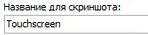 ). ). |
|
Чтобы закрыть программу через маленькую плитку, нажмите кнопку  . . |
|
Вам не нравится стандартный фон программы? Ничего! Вы можете изменить его самостоятельно с помощью кнопки  . Просто выберите картинку и она будет фоном программы readScreen! . Просто выберите картинку и она будет фоном программы readScreen! |
|
Режим "Игра" - программа будет делать скриншоты через определенный промежуток времени. Внимание! Доступно только при лицензии!  Чтобы активировать данный режим поставьте галочку "Игровой режим", введите в поле значение в секундах (не меньше 10) и нажмите кнопку "Использовать". |
|
Доступен режим "Игра". Позволяет делать снимки экрана через определенный промежуток времени.
Отсутствует watermark "UR version of readScreen" на снимках. |