| Главная » FAQ » Xplorer 6 | [ Добавить вопрос ] |
Приветствуем вас в разделе  "Помощь по продуктам"!
"Помощь по продуктам"!Здесь вы сможете найти ответ на интересующий вас вопрос.
Для этого выберите продукт ниже:
| Xplorer 5 [12] | INVERSION OS NEW [4] |
| OrangeOffice | Презентации [4] | OrangeOffice | Таблицы [4] |
| OrangeOffice | Быстрые заметки [0] | OrangeOffice | Текстовый редактор [0] |
| Социальные аккаунты [5] | readScreen [10] |
| Xplorer 6 [13] |
Не нашли ответ? Напишите нам прямо сейчас!
 Связь с Gobierno
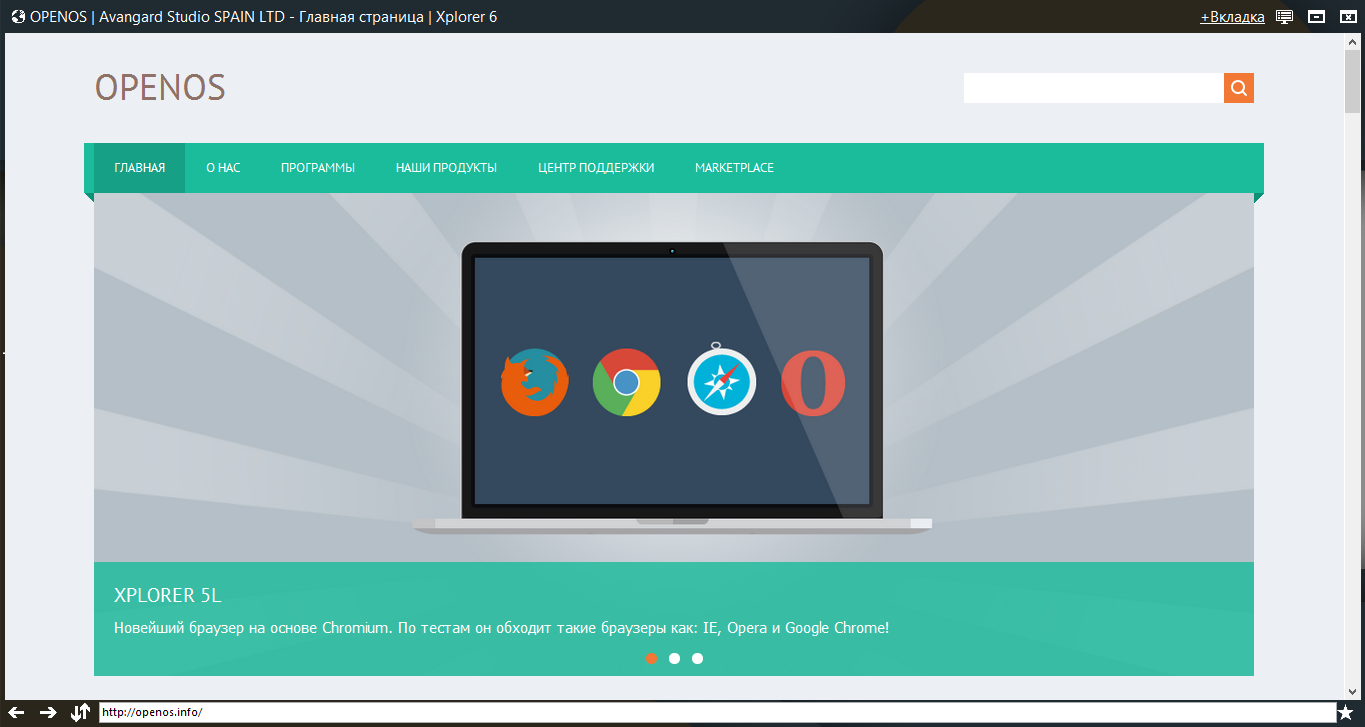 Приветствуем вас в НОВОМ браузере XPLORER 6! Что же поменялось? Много чего! Во-первых, мы послушали вас, поэтому системные кнопки (закрыть, свернуть) теперь находятся в правом верхнем углу. Во-вторых, мы значительно упростили интерфейс браузера, чтобы сократить нагрузку на ЦП. В-третьих, появилась домашняя страница и темы, которые помогут персонализировать браузер. И ЕЩЕ МНОГО ВСЕГО НОВОГО И ИНТЕРЕСНОГО! СКАЧАЙТЕ ПРЯМО СЕЙЧАС! |
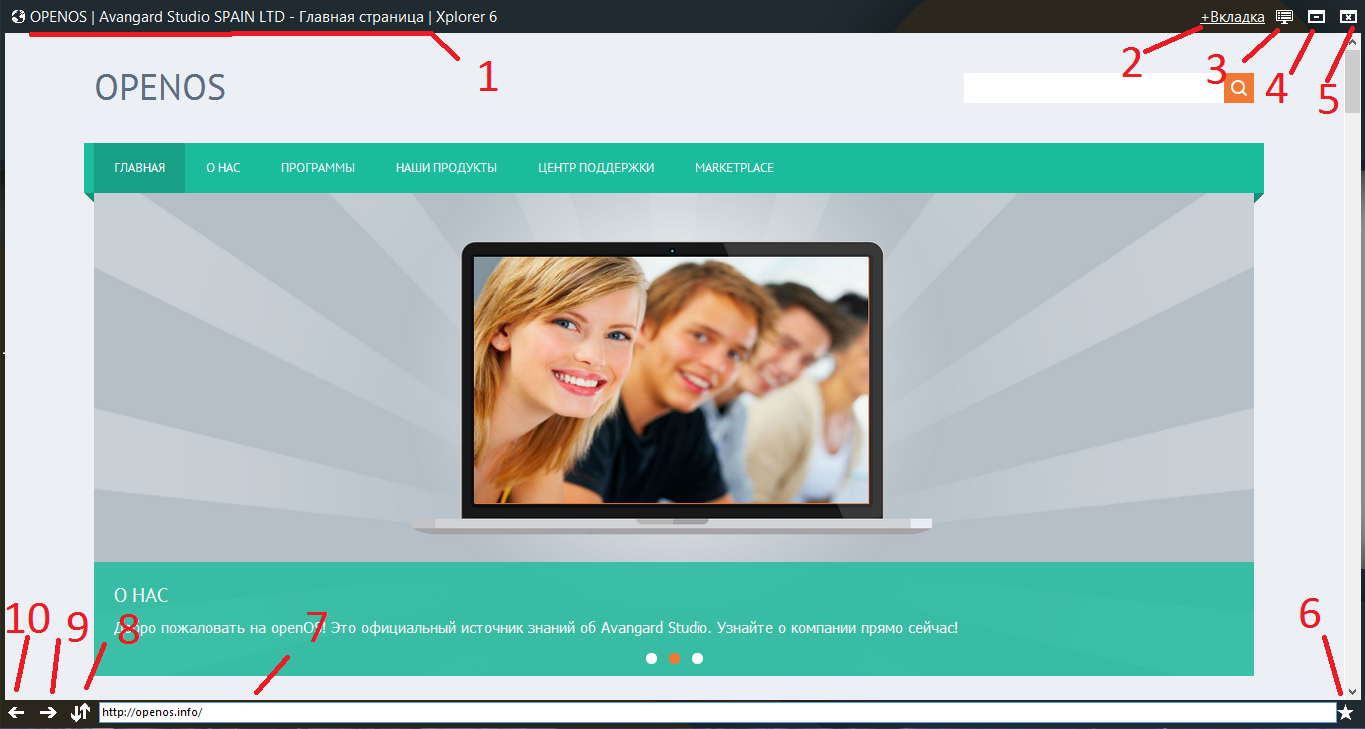 1 - Заголовок страницы 2 - Создание новой вкладки 3 - Меню 4 - Свернуть браузер 5 - Закрыть браузер 6 - Добавить в избранное 7 - Адресная строка 8 - Кнопка "Обновить" 9 - Кнопка "Вперед" 10 - Кнопка "Назад" |
|
Чтобы открыть Меню нажмите кнопку  в правом верхнем углу. в правом верхнем углу.Пункты меню: 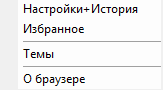 Меню открывает доступ к настройкам, закладкам, истории, темам и информации. |
|
К сожалению, мы не можем узнать данные о вашем размере экрана. Поэтому даём вам возможность изменения размеров окна браузера. Это одноразовая процедура. Введите размеры только один раз и браузер их запомнит. При установке размеров учтите, что браузер не должен заходить за панель задач Windows.
Стандартные размеры: 1000Х512. Чтобы их изменить:
|


|
Стартовая страница - это страница, которая будет приветствовать вас при входе в браузер. В 6 версии мы добавили еще и Домашнюю страницу, на которую вы можете переходить в любое время вашего сёрфинга.
По умолчанию, Домашняя страница отключена. Чтобы ее включить:
|

|
Браузер записывает все ваши шаги в Интернете. Все ссылки всегда под рукой! Чтобы посмотреть историю нажмите Меню
.Выберите "Настройки+История".  История отражается в порядке убывания в списке внизу.  Возможности Истории: • Удаление. Чтобы удалить всю историю нажмите кнопку [Удалить всю историю]. • Переход по ссылке. Нажмите по любой ссылке 2ЛКМ и выберите пункт "Перейти по ссылке"  . .• Копирование ссылки. Нажмите по любой ссылке 2ЛКМ и выберите пункт "Копировать ссылку" 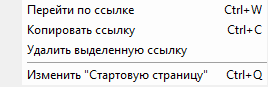 . .• Установка ссылки как "Стартовую страницу". Нажмите по любой ссылке 2ЛКМ и выберите пункт "Изменить "Стартовую страницу" .• Удаление определенной ссылки. Нажмите по любой ссылке 2ЛКМ и выберите пункт "Удалить выделенную ссылку" . |
|
Закладки - это список ваших избранных сайтов.
Чтобы посмотреть ваши закладки:
 Здесь отображаются все ваши избранные сайты. Возможности "Избранного": • Самостоятельное добавление ссылки. Чтобы добавить новую ссылку в список нажмите кнопку  . . Введите ссылку в окне и нажмите еще раз кнопку  . .• Добавление через режим "Сёрфинга". Чтобы добавить страницу в избранное в этом режиме, нажмите кнопку Звездочки на нижней панели  . .• Удаление ссылки. Чтобы удалить ссылку из списка выберите ссылку и нажмите кнопку  . . |
|
Режим "Невидимка" - режим браузера, который не будет записывать вашу историю посещений и не будет сохранять кэш.
Чтобы включить данный режим нужно:
Браузер откроется на главной странице режима.  Чтобы выключить этот режим нажмите кнопку "Вернуться". |
|
Многозадачность или многовкладочность.
Чтобы создать еще одну вкладку нажмите кнопку  и выберите "Обычная" и выберите "Обычная"  . Переключение между вкладками осуществляется не очень удобно. Но благодаря тому, что каждая вкладка - это новое окно, сокращается нагрузка на ЦП. Если вы не пользуетесь вкладкой, система считает это окно свернутым приложением. . Переключение между вкладками осуществляется не очень удобно. Но благодаря тому, что каждая вкладка - это новое окно, сокращается нагрузка на ЦП. Если вы не пользуетесь вкладкой, система считает это окно свернутым приложением. |
|
Этот режим знаком еще из 5 версии браузера, но в 6ой версии мы решили его упростить. Это позволяет сокращать нагрузку на ЦП.
Теперь он представляет собой серый текст, находящийся в правом верхнем углу.  Он появится ТОЛЬКО при загрузки страницы! |
|
Чтобы открыть Функции Страницы нажмите ПКМ (правая кнопка мыши) в любом месте страницы.
Появится меню:  Для удобной навигации мы добавили кнопки "  Вперед", " Вперед", " Назад" и " Назад" и " Обновить". Обновить".Также в меню вы можете "Скопировать", "Вставить" и "Выделить весь текст". Чтобы распечатать страницу, нажмите кнопку "Печать страницы". |
|
Чтобы сделать браузер персонализированным мы добавили в него темы. Чтобы поставить тему для браузера нужно:
ВНИМАНИЕ! Тема, загруженная из Интернета, должна быть только формата PNG! Если вы выберите фотографию другого формата, то вместо нее будет белый фон! СПАСИБО ЗА ПОНИМАНИЕ! |

|
По умолчанию вас будет встречать наше табло, на котором мы закрепили самые популярные сайты. Вид RS (web 4.0.0.1.9):
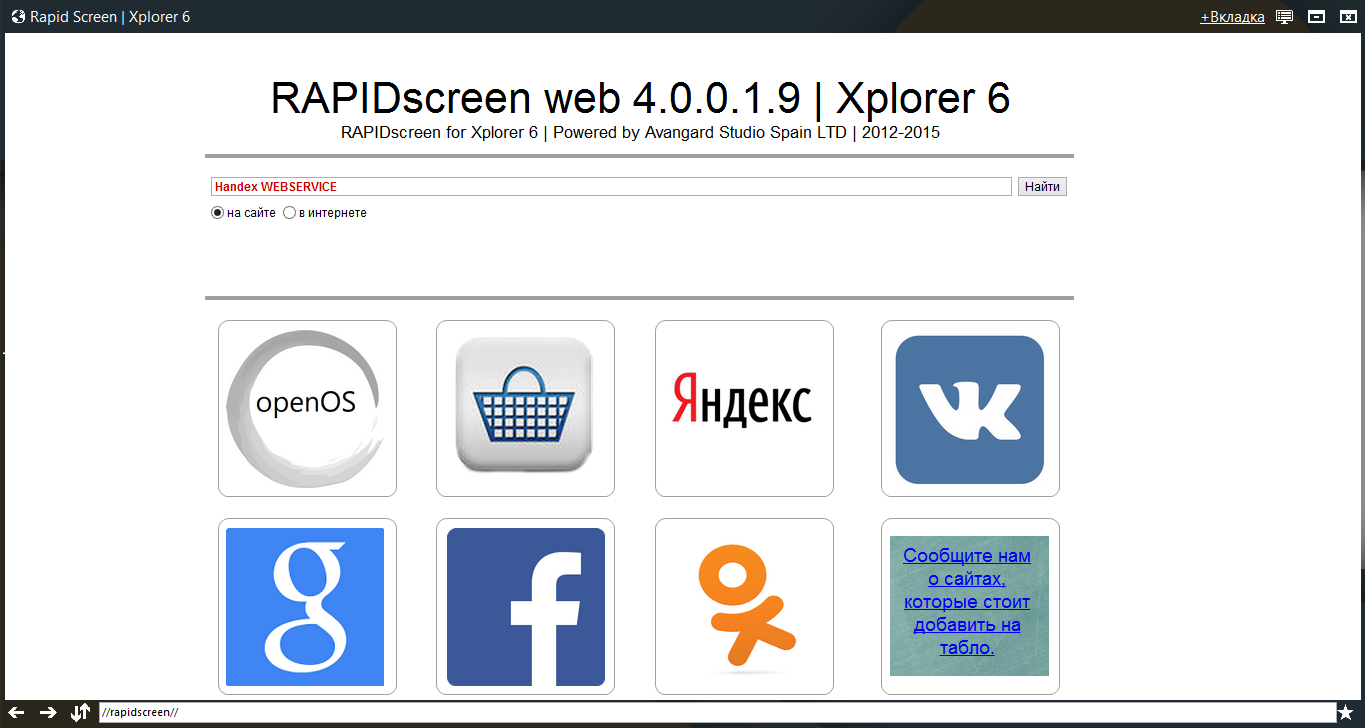 На нем также расположился поиск. Он находится над таблом с сайтами. Также, если вам не хватает какого-либо сайта, вы можете нажать на последний квадрат, чтобы сообщить нам об этом сайте. Если это популярный сайт - мы добавим его бесплатно. Если это ваш личный сайт, то вы можете разместить на табло за небольшую плату. Цены: (чем больше срок, тем дешевле) На 1 день - 10 рублей На 1 неделю - 50 рублей (не 70Р) На 1 месяц - 100 рублей На 1 год - 155 рублей |